Закажи уникальную этикетку, чтобы подчеркнуть свой Бренд и донести необходимую информацию до покупателя

пн-пт: 09:00-18:00 мск
сб-вс: выходные дни
Закажи уникальную этикетку, чтобы подчеркнуть свой Бренд и донести необходимую информацию до покупателя
пн-пт: 09:00-18:00 мск
сб-вс: выходные дни
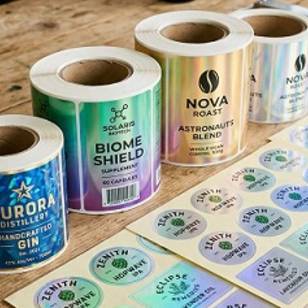
При необходимости приобрести этикетки в большом количестве (до 1000 штук) можно распечатать готовые варианты с использованием макетов заказчика. Можно изготовить самостоятельно этикетки-пустышки или с принтом, которые очень удобны для распечатки. При небольшом тираже можно изготовить и распечатать этикетки своими руками с помощью инструментария известного программного комплекса Microsoft Word. Подойдёт версия любого года. Хотя лучше брать не старше 2007-го.
Прежде чем начинать печать этикеток из MS Word, необходимо выбрать принтер для печати – обычный офисный лазерный или специализированный. Это нужно для выбора формата: листы А4 или рулонный материал.
Сам процесс создания этикетки несложный, для этого не нужно знание фотошопа или других подобных программ.
Такая задача, как подготовка макета и изготовление этикеток, требует заготовки исходных материалов. Сюда относятся:

Ширину наклеек можно сделать такую, какая нужна пользователю. Начиная работу, нужно открыть Word и заняться созданием нового документа. В меню надо открыть раздел "РАССЫЛКИ" , далее выбираем "НАКЛЕЙКИ" и вводим, устанавливая необходимые нам параметры.

В параметрах устанавливаем размер наклейки: выставляем высоту и ширину, верхние и нижние поля. Дадее жмем "ОК". Возвращаемся обратно во вкладку "Наклейки", проверяем заданные параметры и нажимаем "Создать". У нас готов макет к печати. Осталось ввести текст в строку «Адрес». Данный текст будет размещен на всех этикетках. Это могут быть адресные данные о месте изготовления товара.
Для печати штрих-кодов также необходимо создание нового документа и использование раздела «Инструменты». В «Меню» нажимается кнопка «письма и рассылки». Дальше – «Конверты и наклейки». Следующий шаг – «Параметры». Выбрать флажок «Штрих – код» и «ОК».
Для того чтобы произвести печать этикеток под «Честный знак», необходима программа Golabel (версия не ниже 1.16F). Для этой работы подойдёт как принтер этикеток, так и привычный лазерный аппарат.
Для добавления рисунков в этикетку нужно использовать страницу с инструкцией о добавлении рисунков в наклейку.
Перед тем, как запустить печать этикеток, советуем провести пробную - тестовую печать на обычной бумаге формата А4. Это делается для того, если некорректно распечаталсь этикетка, необходимо подправить размеры и прочее. Как ожидание соответсвует заявленым результатам, запускаем печать самоклеящейся этикетки в Word уже на специальной бумаге.
Созданные шаблоны этикеток сохраняем себе на компьютере для будущего использования. В дальнейшем можно воспользоваться шаблонами из инетернета, когда у Вас будет достаточно времени для их поисков.